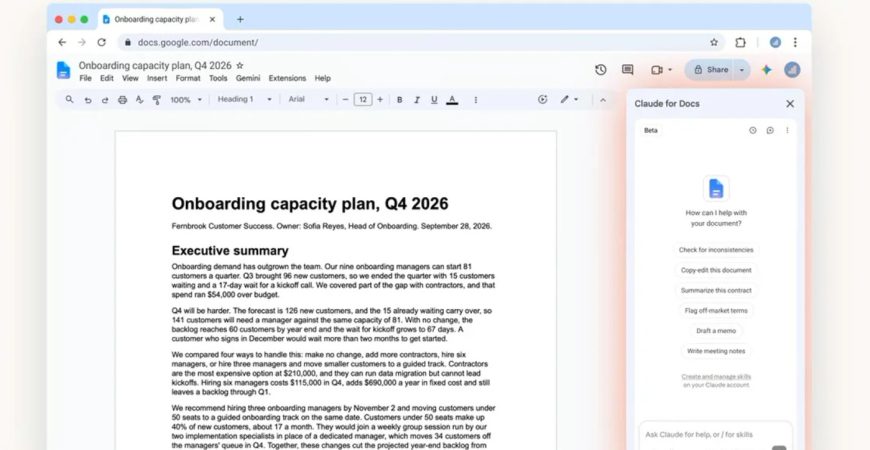
Anthropic выкатил публичную бету аддона Claude для Google Workspace. Теперь у тех, кто сидит на подписке Claude, есть рабочая альтернатива встроенному Gemini — сайдбар прямо внутри Docs, Sheets и Slides. Разбираю, что это даёт на практике и как этим пользоваться без костылей.
Что именно появилось
Два разных механизма интеграции, и это важно не путать:
1. Аддон Claude для Google Workspace. Открывается боковая панель поверх документа, таблицы или презентации. Работает как нативный помощник: видит контекст файла, в котором вы находитесь.
2. Коннекторы Claude для Docs, Sheets и Slides. Это обратный сценарий: вы работаете в самом Claude (веб или приложение), кидаете ему ссылку на Google-файл — и он редактирует его напрямую, без переключения вкладок.
Первый вариант — для тех, кто живёт в Google-документах. Второй — для тех, кто живёт в Claude.
Что Claude умеет в каждом приложении
Google Docs:
-
Исправление орфографии и грамматики
-
Переписывание фрагментов текста
-
Изменение стиля (переформулировать абзац, поменять тон)
-
Ключевое: не ломает существующее форматирование. Это как раз то, на чём спотыкаются многие ИИ-инструменты — после их правок приходится заново расставлять заголовки и отступы.
Google Sheets:
-
Написание формул на основе контекста таблицы
-
Построение таблиц с учётом уже имеющихся данных
-
Загрузка дополнительных документов и таблиц, чтобы собрать новую структуру на их основе
Google Slides:
-
Генерация новых слайдов с использованием существующих макетов и тем
-
Пометка элементов, которые стоит обновить (устаревшие данные, несоответствия)
Режим «ask before edits» — главная фишка для практики
Есть настройка, при которой Claude сначала показывает, что собирается изменить, и только после вашего подтверждения вносит правки. Для работы с реальными документами это критично: не хочется, чтобы ИИ молча переписал полстраницы и оставил вас разбираться, что изменилось. Включайте этот режим по умолчанию, пока не убедитесь, что ассистент адекватно понимает ваши задачи.
Как подключить
-
Нужна платная подписка Claude — на бесплатном тарифе бету не получить.
-
Заходите в Google Workspace Marketplace и находите аддон Claude for Google Workspace.
-
Устанавливаете, выдаёте нужные разрешения.
-
Открываете любой Docs/Sheets/Slides — сайдбар Claude должен появиться сбоку.
Для коннекторов: в интерфейсе Claude подключаете Google Workspace и просто вставляете ссылку на файл в чат.
Стоит ли переходить с Gemini
Если вы уже платите за Claude и параллельно работаете в Google-документах — да, смысл есть. Один инструмент вместо двух, единый контекст, не нужно копипастить текст туда-сюда.
Если вы на Gemini и всё устраивает — повода мигрировать нет. Функционально они пересекаются процентов на восемьдесят. Разница в качестве ответов на ваших конкретных задачах, а это проверяется только практикой.
Что учесть
-
Это публичная бета. Баги будут, особенно на сложных документах с кучей вложенных таблиц и нестандартным форматированием.
-
Аддон видит содержимое ваших файлов. Если работаете с чувствительными данными — читайте политику Anthropic и согласовывайте с безопасниками.
-
Формулы в Sheets Claude генерирует, но проверять их всё равно придётся руками. Особенно если задействованы волатильные функции вроде
NOW()или массивы с динамическими диапазонами.
Интеграция вышла ровно там, где и должна была — в месте реальной боли. Переключение между чатом с ИИ и документом, в который надо вставить результат, раздражает больше, чем кажется. Сайдбар эту проблему снимает.