Проблема, о которой все знают, но предпочитают молчать: вы никогда не знаете, что именно купили. USB-C должен был стать универсальным решением, а превратился в лотерею. Два кабеля выглядят одинаково, стоят одинаково, но один заряжает ноутбук на 100 Вт и передает данные на 40 Гбит/с, а второй — только 20 Вт и ноль передачи данных. И вы узнаете об этом только после покупки.
Почему так произошло
USB-C — это не стандарт кабеля. Это стандарт разъема. Внутри может быть что угодно: от двух жил питания до полноценной высокоскоростной магистрали с поддержкой DisplayPort и Thunderbolt. Производители этим пользуются. Дешевый кабель из ближайшего магазина и дорогой сертифицированный выглядят идентично — ни маркировки, ни цвета, ни тактильных отличий.
Ситуация усугубляется тем, что даже внутри одной линейки продуктов одного бренда кабели могут отличаться. Вы купили кабель для зарядки ноутбука, он работает. Через полгода взяли такой же с полки — и он уже не тянет по мощности. Или тянет, но не передает видео на внешний монитор. Или передает, но на 5 Гбит/с вместо 40.
Что реально важно знать
Мощность. Кабель должен поддерживать профиль Power Delivery (PD). Для смартфона хватит 20–30 Вт, для ноутбука — 60–100 Вт, для игровых станций — до 240 Вт. Если кабель не сертифицирован под нужный вольтаж и ампераж, он либо не зарядит устройство вообще, либо будет греться и деградировать.
Данные. Тут три основных сценария: USB 2.0 (480 Мбит/с) — годится только для зарядки и медленной синхронизации; USB 3.2 (5–20 Гбит/с) — для внешних SSD и быстрой передачи файлов; USB4 или Thunderbolt (40 Гбит/с) — для док-станций, 4K-мониторов и профессиональной работы с данными.
Видео. Поддержка DisplayPort Alt Mode — отдельная история. Кабель может заряжать на 100 Вт и передавать данные на 10 Гбит/с, но не выводить изображение. Если вы подключаете ноутбук к монитору через USB-C, это критично.
Как выбрать кабель и не сойти с ума
Первое правило: не покупайте кабели без спецификации. Если на упаковке или странице товара не указаны мощность, скорость передачи данных и поддержка видео — это кот в мешке. Продавец либо не знает, либо скрывает.
Второе правило: маркируйте свои кабели. Да, это звучит как совет из 2010-х, но работает. Бирки, цветные стяжки, кусочки изоленты — что угодно, чтобы отличать 100-ваттный кабель от зарядного огрызка. Потратите пять минут, сэкономите часы нервов.
Третье правило: покупайте у проверенных вендоров. Anker, Cable Matters, Belkin, UGREEN — они указывают реальные характеристики. Но даже у них нужно читать описание, а не верить надписи на лицевой стороне упаковки.
Что изменилось
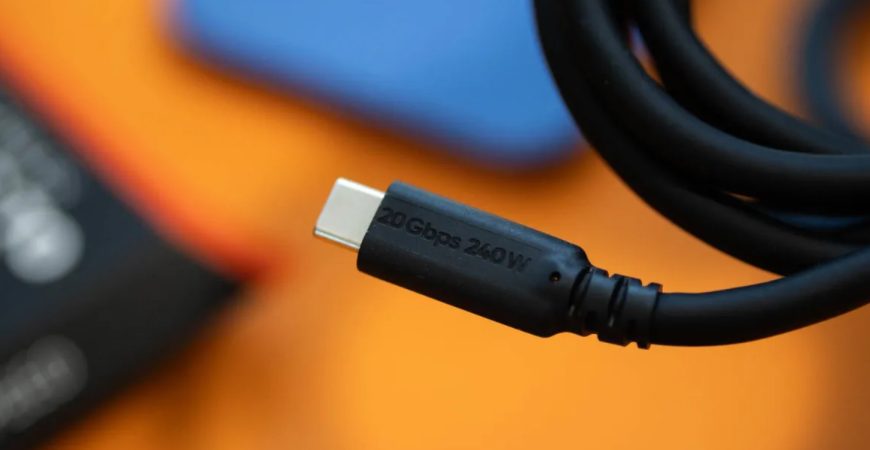
Недавно на рынке появились кабели, у которых характеристики выгравированы прямо на разъеме. Идея настолько очевидная, что возникает вопрос: почему до этого дошли только сейчас? Ответ простой — производителям было невыгодно. Пока покупатель не может отличить хороший кабель от плохого, можно продавать плохой по цене хорошего.
Такие кабели стоят дороже: 20–25 долларов за USB-C to USB-C, 15–17 за USB-A to USB-C. Дорого? Да. Но это дешевле, чем покупать три неправильных кабеля, а потом все равно искать нужный.
Практический чек-лист
Для смартфона: кабель с поддержкой PD на 30 Вт и выше, USB 2.0 достаточно.
Для ноутбука: PD на 60–100 Вт, USB 3.2 или USB4, желательно с поддержкой DisplayPort.
Для внешнего SSD: USB 3.2 Gen 2 (10 Гбит/с) минимум, лучше USB4.
Для док-станции: USB4 или Thunderbolt, 40 Гбит/с, 100 Вт, DisplayPort.
Для автомобиля: короткий кабель с угловым разъемом, PD на 30 Вт, без передачи данных — меньше помех.
Итог
USB-C не виноват. Виноваты производители, которые превратили универсальный стандарт в маркетинговую помойку. Пока индустрия не придет к обязательной маркировке, единственный способ не попасть — читать спецификации, маркировать свои кабели и не покупать безымянный мусор. Да, это лишние усилия. Но альтернатива — бесконечная покупка кабелей, которые «вроде работают, но не совсем».